+971(0) 5271 300 12 info@firozbdweb

Click signup and earn money ! انقر الاشتراك وكسب المال

Thursday, December 27

Download করুন 7-Zip 9.30 Alpha.....!!

আজ আমি আপনাদের সামনে 7-Zip এর Latest Version নিয়ে হাজির হলাম। আপনারা অনেকেই হয়ত এটি ব্যবহার ও করেছেন বা এখনও করছেন। এটি একটি File Compress এবং Extract করার Free Software. আমরা বেশির ভাগ User Winrar/Winzip/Peazip ইত্যাদি Software ব্যবহার করে থাকি,

7-Zip এরকিছুসুবিধা:

1.winrar/winzip দিয়ে file compress করলে কোন একটি file এর memory যে পরিমান কমানো যায় 7-zip দিয়ে তার চেয়েও বেশি memory কমানো যায়।
 2.winrar এর নিজস্ব format হল .rar আর winzip এর নিজস্ব format হল .zipx winrar/winzip এর নিজস্ব format এ compress করলে কিছু দিন পরে বেশির ভাগ compress করা fileই নষ্ট হয়ে যায় but 7-zip এর নিজস্ব format মানে .7z তে file copmpress করলে তা অনেক দিন পরও নষ্ট হয় না।
3.7-zip winrar/winzip এর তুলনায় ব্যবহার করা আরও সহজ।
4.7-zip winzip/winrar তুলনায় fast কাজ করে।
5.winrar/winzip দিয়ে যে ধরনের format এর compress করা file খোলা যায় 7-zip দিয়ে সেই format গুলো তো খোলা যায়ই এছাড়াও .dll, কিছু কিছু .exe, microsoft office এর .docx, কিছু কিছু .msi ইত্যাদি আরও অনেক format খোলা যায়।


No comments

Monday, December 24

ফেইসবুকে চ্যাট করুন রঙিন বর্ণ দিয়ে

আমরা অনেক সময় ফেইসবুকে চ্যাট করার সময় বিভিন্ন ধরনের কোডিংয়ের মাধ্যমে বিভিন্ন ধরনের লেখা লিখে থাকি কিন্তু আজকে আমি আপনাদের একটি নতুন জিনিস দেখাব যা দিয়ে আপনি আপনার বন্ধুর সাথে চ্যাট করে তাকে চমকে দিতে পারবেন।

নিচে সব ইংরেজী বর্ণের কোডিং গুলো দেওয়া হল।
[[f9.cha]] =a
[[f9.chb]] =b
[[f9.chc]] =c
[[f9.chd]] =d
[[f9.che]] =e
[[f9.chf]] =f
[[f9.chg]] =g
[[f9.chh]] =h
[[f9.chi]] =i
[[f9.chj]] =j
[[f9.chk]] =k
[[f9.chl]] =l
[[f9.chm]] =m
[[f9.chn]] =n
[[f9.cho]] =o
[[f9.chp]] =p
[[f9.chq]] =q
[[f9.chr]] =r
[[f9.chs]] =s
[[f9.cht]] =t
[[f9.chu]] =u
[[f9.chv]] =v
[[f9.chw]] =w
[[f9.chx]] =x
[[f9.chy]] =y
[[f9.chz]] =z
No comments

নিজেই তৈরি করুন মজার এনিমেশন

অনেকেই ছোট ছোট এনিমেশন বা জিফ gif ফাইল দেখেন আর হাসতে থাকেন।এখন থেকে আপনিও তৈরি করুন নিজের এনিমেশন।খুব সহজেই পূর্বের কোন অভিজ্ঞতা ছাড়াই পারবেন।মাত্র 404 kb size.এইটা মূলত কাজ করে কার্টুন মেকারের মত।
 সফটওয়্যার টি ইন্সটল করার পর দেখতে পাবেন এইখানে কিছু এনিমেশন ফিগার দেওয়া আছে এবং ফিগারে অনেক গুলো পয়েন্টার আছে যা দিয়ে আপনি সহজে মুভ করে সিন অ্যাড করতে পারবেন।স্পেস বারে চেপে চেপে সিন অ্যাড করুন আর প্লে বাটনের সাহায্যে সাথে সাথে প্লে করে দেখতে পারেন কেমন হয়েছে।আপনার কাজগুলো বিভিন্ন ফরমেটে সেভ করতে পারবেন। 

No comments

ইন্টারনেট ব্রাউজ করুন পিসি সুইট বা অন্য কোন সফ্টওয়ার ছাড়াই ..


আমরা যারা মোবাইল কে মডেম বানিয়ে পিসিতে নেট ব্যবহার করি সেক্ষেত্রে আমরা বেশির ভাগই PC Suite ব্যবহার করে থাকি। কিন্তু এটি আমরা আমাদের মোবাইল এর সাহায্যে ও খুব সহযে করতে পারি।    

Dial up করে


যা করতে হবেঃ
১. আপনার মোবাইল ফোনের Setting>Connectivity>USB তে প্রবেশ করুন তারপর সেখান থেকে USB connection mode এ Connect pc to web সিলেক্ট করুন এবং Ask on connection থেকে No সিলেক্ট করুন।
২. Data Cable দিয়ে আপনার মোবাইল ফোন টি আপনার কম্পিউটারের সাথে Connect করুন, যখ্ন আপনার ফোন টি কম্পিউটারের সাথে সঠিক ভাবে Connected হবে তখন আপনার কম্পিউটারটিতে নকিয়ার একটা Connection Manager সেট আপ হবে আর আপনি ওটা দিয়ে মাত্র এক ক্লিকেই Dial up করে ইন্টারনেট ব্রাউজ করতে পারবেন।

No comments

Saturday, December 22

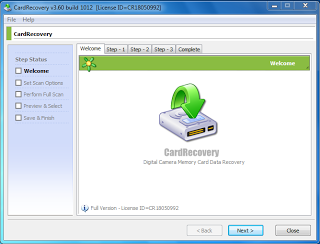
রিকোভার করুন পেনড্রাইভ ও মেমোরি কার্ড থেকে ডিলিট হয়ে যাওয়া যেকোন ফাইল !!

আপনারা হয়তো অনেকেই জানেন পেনড্রাইভ , মেমোরি কার্ড থেকে ডিলিট হয়ে যাওয়া যেকোন ফাইল ফিরিয়ে আনা সম্ভব !!  কিন্ত যারা জানেন্না তাদের           জন্য ......
বিলিভ ইট আর নট জীবনে যত ছবি , ভিডিও ডিলিট করছেন পেন ড্রাইভ থেকে সব ফিরিয়ে আনা সম্ভব :D

 নাম Memory Card Recovery অনলি ৯৮০ কেবি  এর সফটওয়্যারটি
                                                                       ডাউনলোড করুন এখান থেকে
No comments

কোনো সফটওয়্যার ছাড়া যেভাবে অডিও (mp3,wav,wma ect.) গানে ছবি যুক্ত করবেন।

আমরা অনেকেই ইন্টারনেট থেকে অডিও গান নামিয়ে (ডাউনলোড) করে থাকি। এক্ষেত্রে অনেকসময়ই গানের এ্যালবামের ছবি অডিও গানের মধ্যে থাকে না। এ্যালবামের ছবি অডিও গানের সৌন্দর্য্য বাড়ায়। তবে অনেক ক্ষেত্রে দেখা যায় যে যে সাইট থেকে গানটি /এ্যালবামটি ডাউনলোড করেছেন সেটি যদি পপুলার সাইট হয় তবে ওই সাইটের লোগো গানের সাথে দিয়ে থাকে।
আবার আমরা অনেক সময় দোকান থেকে অরিজিনাল অডিও গানের এ্যালবাম কিনে থাকি। এক্ষেত্রে শুধুমাত্র সিডি/ডিভিডি পিসিতে লাগিয়ে চালালে তবেই এ্যালবামের ছবি অডিও গানে দেখতে পাই তবে গানগুলো কপি করে পিসিতে রাখলে আবার ছবিগুলো উধাও হয়ে যায়।

☺☺যা হোক আজকে আমি দেখাচ্ছি কিভাবে Windows Media Player এর সাহায্যে অডিও গানে ছবি সংযুক্ত/পরিবর্তন করবেন।

ধাপসমূহঃ
১। প্রথমে আপনার অডিও গানটি Windows Media Player এ চালু করুন যেটিতে আপনি ছবি লাগাতে চান।


এখানে আমি ডেমন হান্টার ব্যান্ড এর একটি জনপ্রিয় গান খুলেছি যেখানে দেখতে পাচ্ছেন যে
এ্যালবামের ছবির বদলে একটি ভুল ছবি বসানো আছে। (সর্ব ডানে উপরের দিকে)

২। এখন মিডিয়া প্লেয়ার এর প্লে-লিষ্ট থেকে গানটি সিলেক্ট করে মাউস এর ডান বাটনটি একবার চাপুন একটি পপ-আপ মেনু আসবে। সেখান থেকে Advanced Tag Editor কমান্ডে ক্লিক করুন।
☺একটি ডায়ালগ বক্স আসবে।
প্রথম থেকে বলছিঃ এখানে আপনি একসাথে অনেকগুলো কাজ করতে পারবেন। 
Track Info অপশনে আপনি গানের তথ্য লিখতে পারেন। যেমন:
Title = এখানে আপনি গানের নামটি লিখবেন।
Genre = গানটি কি ধরণের তা আপনি এখান থেকে নির্ধারণ করে দিতে পারেন। যেমন : Hip-Hop, Metal, Dead Metal, Pop etc.
Subtitle = গানটির কোনো Subtitle থাকলে এখানে দিতে পারেন।
Mood = গানটি কিভাবে গাওয়া হয়েছে তা একানে নির্ধারণ করে দিতে পারেন।
Track Number = এ্যালবামে গানটির নাম্বার কত তা এখানে দিতে পারেন।
Beats Per Minute = গানটির বিট রেট কত তা যদি জানেন তবে এখানে লিখে দিতে পারেন।
Key = গানটির বৈশিষ্ট্য যদি জানেন তবে এখানে লিখতে পারেন।
Album = গানটির এ্যালবামের নামটি এখানে লিখবেন।
Original Album = গানের এ্যালবামটি যদি কয়েকটি খন্ডের হয় তবে আসল খন্ডের নাম এখানে লিখবেন। ;
Set = খন্ড নাম্বার লিখবেন এখানে।
Music Category Description = গানটির ধরণ কি রকম তা সর্ম্পকে আপনার নিজের কথা এখানে লিখতে পারবেন।
Language = গানটির ভাষা কি তা এখানে লিখতে পারেন।
ডায়ালগ বক্সটির পরবর্তী মেনু হচ্ছে Artist Info এখানে গানটির গায়ক /ব্যান্ড সম্পর্কে লিখতে পারেন।
ডায়ালগ বক্সটির পরবর্তী মেনু হচ্ছে Lyrics এখানে গানটির রিলিষ্ক বা গানের কথা লিখতে পারেন।
অডিও গানে ছবি সংযুক্ত করার জন্য আমাদেরকে Pictures মেনুতে যেতে হবে।

এখানে দেখা যাচ্ছে আগে থেকেই একটি ছবি সংযুক্ত করা আছে। এখন প্রথমে ডিলেট বাটনে ক্লিক করে বর্তমান ছবিটি ডিলেট করে এডড বাটনে ক্লিক করুন। একটি ডায়ালগ বক্স আসবে।

এখান থেকে আপনার গানটির এ্যালবামের ছবি (আপনার ইচ্ছা মত ছবি দিতে পারেন) নির্বাচন / সিলেক্ট করে ওপেন কমান্ড এ ক্লিক করুন।আগের ডায়ালগ বক্সটিতে আপনার নতুন নির্বাচিত ছবিটি আসবে।


এখন Picture type অপশন থেকে ছবিটি কিসের তা সিলেক্ট করুন। (এটি অবশ্যই সিলেক্ট করতে হবে না হলে ছবিটি আসবে না।)
এরপর ওকে করে বেরিয়ে আসুন।
এখন মিডিয়া প্লেয়ার টি বন্ধ করে আবার ছাড়ুন (রিষ্টার্ট)।
এখন গানটি ছেড়ে দেখুন ছবিটি যুক্ত হয়েছে।
এখন যেকোন প্লেয়ার এ গানটি বাজান না কেন ছবিটি গানটির সাথেই থাকবে এবং মোবাইলে কপি করার পর ও মোবাইল প্লেয়ার এ গানের ছবিটি ভাসবে।

♀☺তবে সবচেয়ে গুর্রুত্বপূর্ণ বিষয় হল যে, আপনার সংযুক্ত ছবিটি অডিও গানের পরিমাণে প্রভাব ফেলবে। মানে গানটি যদি ৫ এম.বি সাইজের হয় এবং আপনার ছবিটির সাইজ যদি ৫০০কেবি হয় তবে ছবিটি সংযুক্ত করার পর আপনার গানের সাইজ হবে ৫.৫০এমবি।
এই পদ্ধতিটি উইন্ডোজ এক্স.পি’র উইন্ডোজ মিডিয়া প্লেয়ার ৯ এর জন্য।



No comments

ইউটিউব থেকে ভিডিও ডাউনলোড করুন এক ক্লিকেই


ইউটিউব থেকে ভিডিও ডাউনলোড করা যায় খুবই সহজ একটি পদ্ধতিতে। এজন্য প্রথমে এই লিংক থেকে RecFree টুলবারটি নামিয়ে নিন এবং সেটি আপনার কম্পিউটারে ইন্সটল করুন।
এরপর ব্রাউজার খুলে যে ভিডিওটি ডাউনলোড করতে চান সেটি সিলেক্ট করুন এবং টুলবারের Save As Video বাটনটিতে ক্লিক করুন। তারপর কোথায় সেভ করতে চান তা নির্ধারন করে দিলে ভিডিওটি MP4 ফরম্যাটে ডাউনলোড হবে। টুলবারটি দিয়ে MP4 এর পাশাপাশি MP3 ফরম্যাটেও ডাউনলোড করতে পারবেন। এটি IE, Firefox দুটিই সমর্থন করে।
No comments

Followers

PaidVerts